Ce que vous devez savoir sur le changement de langue du clavier
- Le raccourci Alt gauche + Maj gauche est la cause la plus fréquente d’un changement de clavier involontaire.
- Sur Windows 10 et Windows 11, tout se gère depuis Paramètres > Heure et langue > Langue et région.
- Windows 7 passe par le Panneau de configuration et la fenêtre Services de texte et langues d’entrée.
- Le raccourci Windows + Espace permet de basculer rapidement entre plusieurs langues installées.
- Sur Mac, la gestion se fait via Préférences Système > Clavier > Sources de saisie.
Vous venez de taper une phrase entière et ça ressort en charabia, avec des lettres qui ne correspondent à rien ? Pas de panique, ce problème de clavier se règle en moins de deux minutes. Que vous ayez acheté un PC à l’étranger, installé une mise à jour Windows foireuse ou simplement appuyé sur la mauvaise combinaison de touches par erreur, la solution pour changer la langue du clavier est quasiment la même partout.
Dans cet article, je vous montre comment changer langue du clavier sur Windows, comment mettre le clavier en français si vous êtes tombé sur une disposition anglaise ou arabe, et quels raccourcis retenir pour ne plus jamais être bloqué. On va aussi parler du clavier multilingue, très pratique si vous jonglez entre plusieurs langues au quotidien.
Pourquoi mon clavier change de langue tout seul ?
C’est la question qui revient le plus souvent, et il y a fort à parier que vous êtes concerné si vous lisez cet article. En général, un raccourci clavier mal placé suffit à tout chambouler.
Un appui accidentel sur Alt gauche + Maj gauche, et hop, votre clavier passe d’azerty à qwerty sans prévenir ! Windows propose en effet plusieurs dispositions installées par défaut, et un raccourci permet de naviguer entre elles sans passer par les menus.
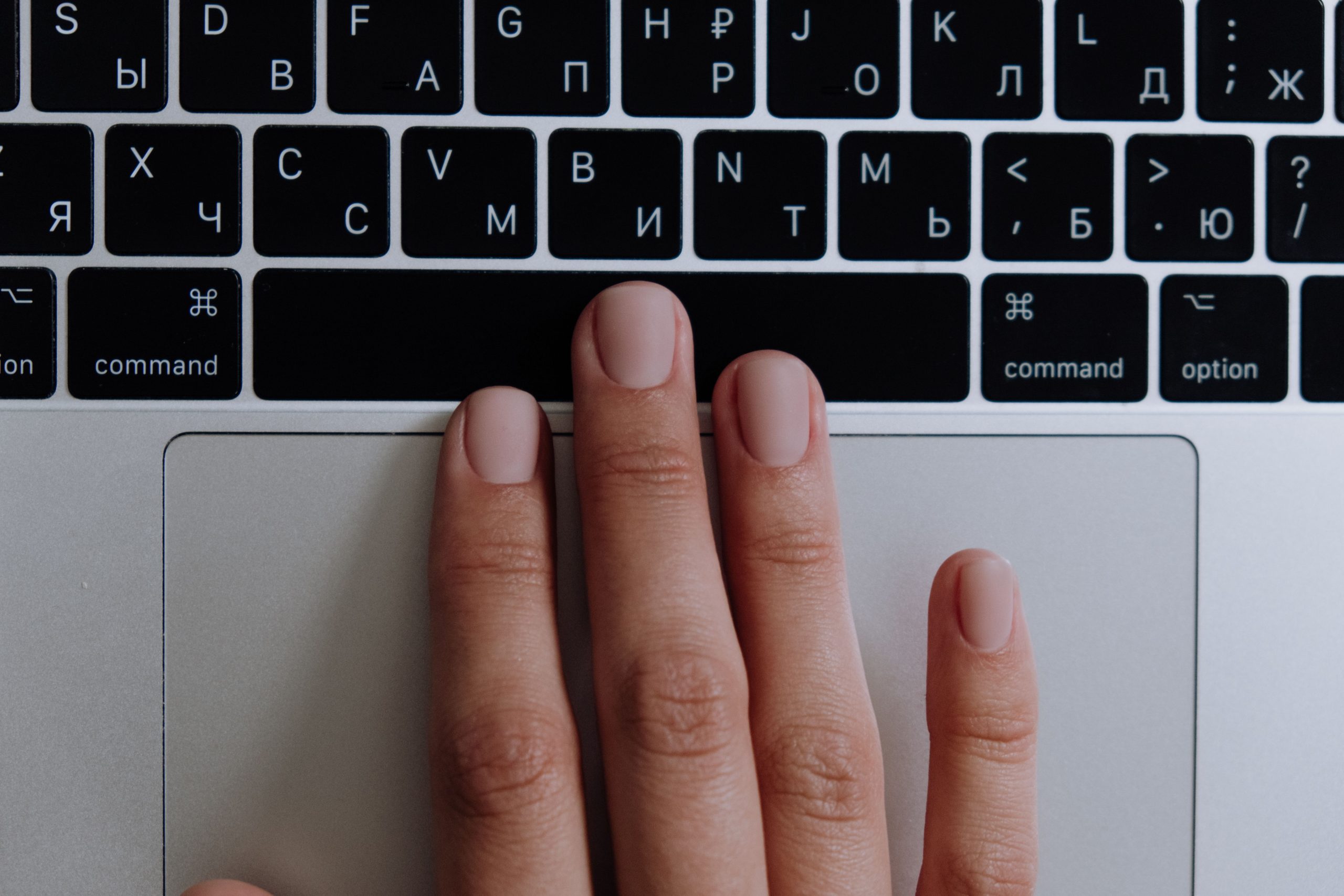
Autre cas fréquent : vous avez installé un logiciel ou un jeu vidéo qui a ajouté automatiquement une langue de clavier supplémentaire. Mettre clavier francais redevient alors une urgence du quotidien, surtout en plein milieu d’un mail important.
Selon une étude de Statista sur les usages numériques, Windows reste le système d’exploitation de bureau le plus utilisé au monde, loin devant macOS et Linux. Autrement dit, la majorité des problèmes de clavier concernent directement l’écosystème Microsoft.
Comment changer la langue du clavier sur Windows ?
On attaque le cœur du sujet. La méthode change légèrement selon votre version de Windows, mais le principe reste identique : tout se passe dans les paramètres de langue.
Sur Windows 10 et Windows 11
Rendez-vous dans Paramètres, puis Heure et langue, et enfin Langue et région. C’est ici que Microsoft centralise toute la gestion des dispositions de clavier.
- Cliquez sur Ajouter une langue si celle que vous voulez n’apparaît pas encore.
- Sélectionnez la langue souhaitée, par exemple le français, l’anglais ou l’arabe.
- Une fois ajoutée, cliquez sur les trois points à côté puis sur Options linguistiques.
- Vérifiez que le clavier associé correspond bien à ce que vous cherchez (azerty, qwerty, etc).
- Pour basculer rapidement, utilisez l’icône de langue en bas à droite de la barre des tâches.
Cette méthode fonctionne aussi bien pour comment avoir un clavier multilingue ? que pour une simple bascule entre deux langues. Rien ne vous empêche d’ajouter trois, quatre ou cinq dispositions différentes si votre quotidien l’exige. Si vous préférez aller plus vite sans passer par ces menus, créer un raccourci sur votre bureau vers le panneau de langue peut aussi vous faire gagner du temps.
Changer clavier qwerty en azerty, et inversement
Passer de qwerty à azerty, c’est exactement la même procédure que ci-dessus. La seule différence, c’est que vous choisissez la disposition associée à la langue plutôt que la langue elle-même.
Dans Options linguistiques, cliquez sur Ajouter un clavier sous la langue concernée. Vous pouvez alors sélectionner azerty, qwerty, ou même des dispositions plus exotiques selon vos besoins.
Changer langue clavier windows 7 raccourci : est-ce différent ?
Ce système plus ancien demande une méthode un peu différente, même si l’esprit reste le même. Voici comment faire sans y laisser des plumes.
Sur Windows 7, direction le Panneau de configuration, puis Horloge, langue et région, et enfin Modifier les claviers. Vous arrivez sur une fenêtre nommée Services de texte et langues d’entrée.
C’est là que vous ajoutez vos langues et dispositions, un peu comme sur les versions plus récentes. Un onglet Barre de langue vous permet aussi de personnaliser l’affichage du sélecteur à l’écran.
Les raccourcis clavier à connaître absolument
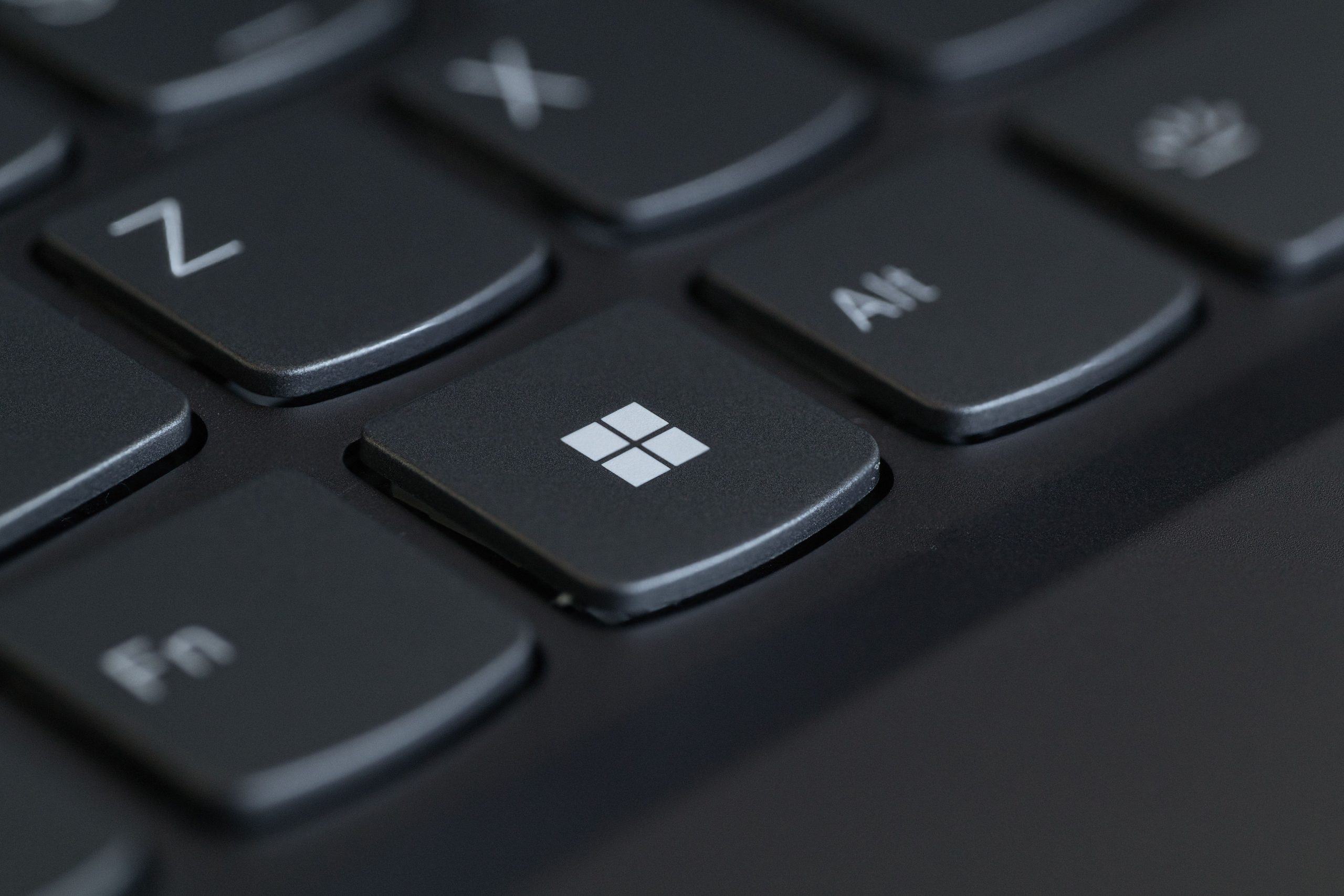
Peu importe votre version de Windows, certains raccourcis fonctionnent presque toujours. Les retenir vous évite de perdre du temps dans les menus à chaque fois.
| Raccourci clavier | Action |
|---|---|
| Alt gauche + Maj gauche | Bascule entre les langues installées |
| Windows + Espace | Passe à la langue suivante dans la liste |
| Ctrl + Maj | Alternative sur certaines configurations |
Ce fameux raccourci clavier anglais n’est donc pas une touche magique unique, mais plutôt une combinaison qui dépend de votre configuration. Testez les trois si l’une d’elles ne fonctionne pas chez vous.
Comment mettre le clavier en français depuis l’anglais ou l’arabe ?
Une fois les raccourcis en tête, reste à savoir gérer les cas les plus courants de bascule entre langues. Reprenons les bases pour les situations les plus fréquentes.
Clavier passé en anglais par erreur ? Ouvrez l’icône de langue dans la barre des tâches et sélectionnez French (France) ou FR. En deux clics, votre disposition azerty est de retour, accents compris.
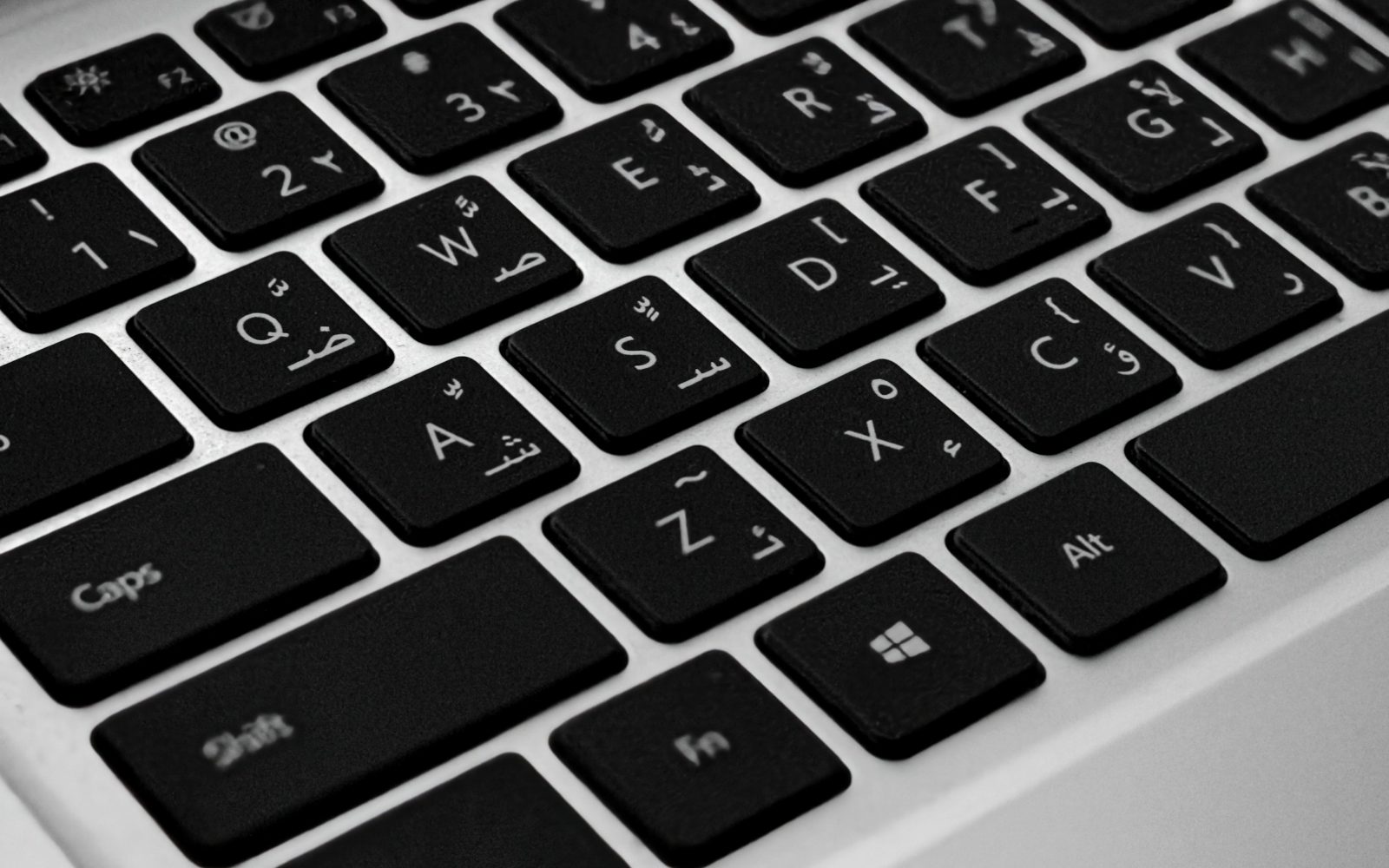
Pour comment passer du clavier français au clavier arabe ?, la logique est identique : ajoutez la langue arabe depuis les paramètres, puis utilisez le sélecteur ou le raccourci clavier pour alterner. Sachez simplement que l’arabe s’écrit de droite à gauche, ce qui change complètement la disposition visuelle des touches à l’écran.
Et pour comment traduire clavier en français ?, attention à la confusion : il ne s’agit pas de traduire le clavier physique, mais bien de changer sa disposition logicielle. Aucun logiciel ne va physiquement retourner vos touches, Windows se contente de réassigner les caractères.
Changer langue clavier portable : des spécificités à connaître ?
Sur un ordinateur portable, la logique reste la même que sur un PC fixe. Quelques nuances méritent toutefois votre attention.
Les raccourcis clavier anglais peuvent parfois être masqués derrière une touche Fn sur certains modèles, notamment Lenovo, HP ou Dell. Si Alt gauche + Maj gauche ne fonctionne pas, essayez en maintenant également la touche Fn enfoncée.
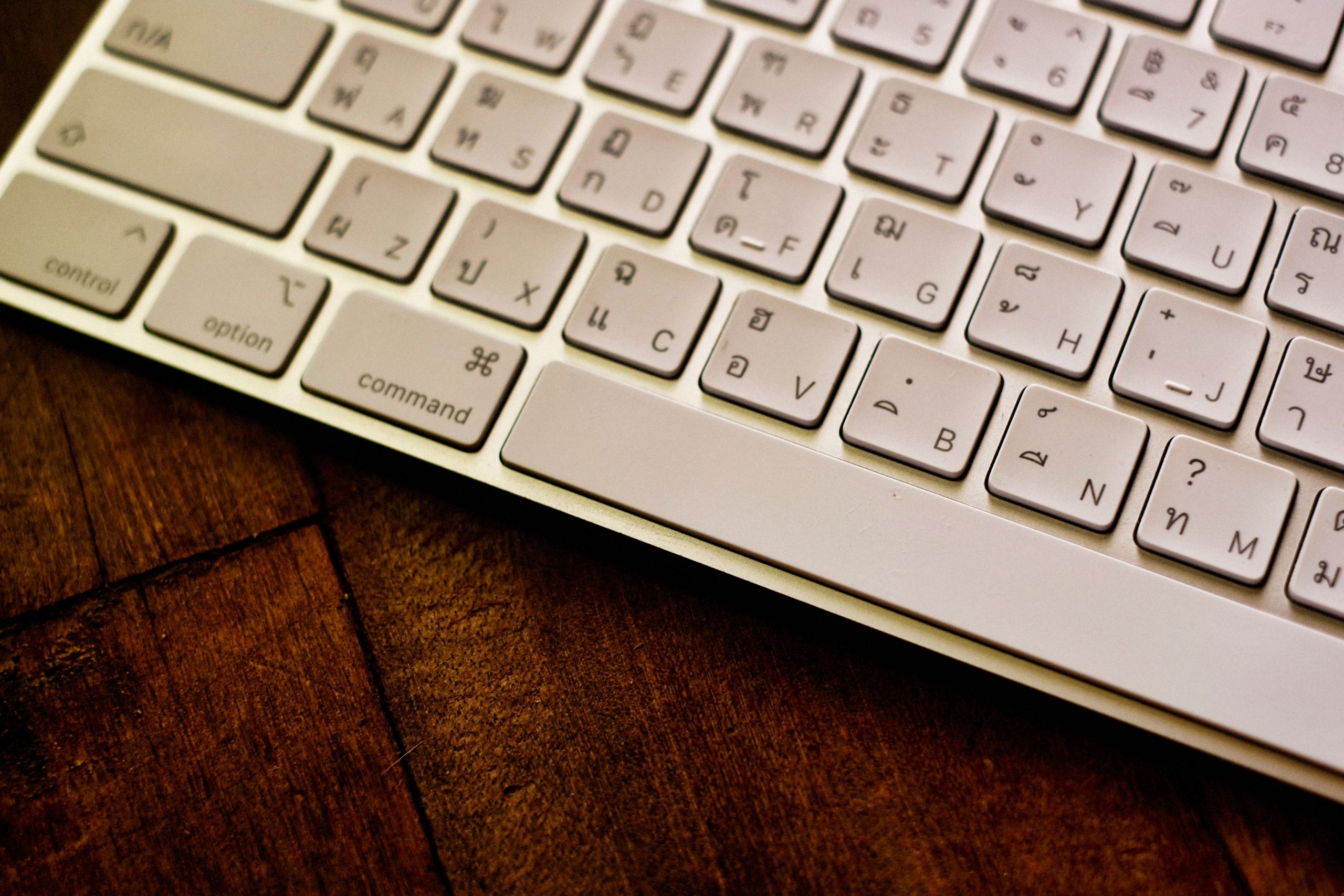
Sur Mac, la procédure diffère totalement de Windows ! Rendez-vous dans Préférences Système, puis Clavier, et enfin Sources de saisie pour ajouter ou changer de langue. Apple a fait le choix d’un menu plus épuré, mais le résultat final reste comparable.
Honnêtement, je trouve que Microsoft complique un peu trop cette fonction pourtant basique en la dispersant entre plusieurs sous-menus selon les versions de Windows. Une simple icône unique et universelle rendrait service à des millions d’utilisateurs, surtout aux moins à l’aise avec l’informatique.
Comment changer de clavier sur PC sans passer par les paramètres ?
Si vous êtes pressé, la barre de langue tout en bas à droite de l’écran reste votre meilleure alliée. Un simple clic gauche dessus affiche toutes les langues disponibles, sans ouvrir le moindre menu de configuration.
C’est l’option la plus rapide pour modifier clavier en plein travail, sans interrompre ce que vous êtes en train de faire. Gardez cette icône à l’œil si vous jonglez souvent entre plusieurs dispositions dans la même journée.
Retenez l’essentiel : pour un changement langue clavier réussi, passez par Paramètres puis Langue et région, ajoutez la disposition voulue, et utilisez Alt gauche + Maj gauche ou Windows + Espace pour basculer rapidement. Ces quelques gestes suffisent à régler 90% des soucis de clavier, que vous soyez sur PC fixe ou portable. La prochaine fois que votre clavier déraille, vous saurez exactement où cliquer !
Questions fréquentes
Comment basculer rapidement entre une disposition Qwerty et Azerty ?
Accédez à Paramètres > Heure et langue > Langue et région, ajoutez les deux dispositions via Options linguistiques, puis utilisez Alt gauche + Maj gauche ou Windows + Espace pour basculer instantanément.
Quel est le processus pour remettre son clavier en français après un changement involontaire ?
Cliquez sur l’icône de langue en bas à droite de la barre des tâches et sélectionnez French (France), ou utilisez le raccourci Windows + Espace pour basculer vers le français.
Comment passer du français à l’arabe sur son clavier ?
Ajoutez la langue arabe depuis Paramètres > Langue et région, puis basculez entre le français et l’arabe via l’icône de langue ou le raccourci Alt gauche + Maj gauche.
Quelle est la méthode pour changer son clavier de l’anglais au français ?
Ouvrez l’icône de langue dans la barre des tâches et sélectionnez French (France) pour retrouver votre disposition azerty française en deux clics.
Sources :