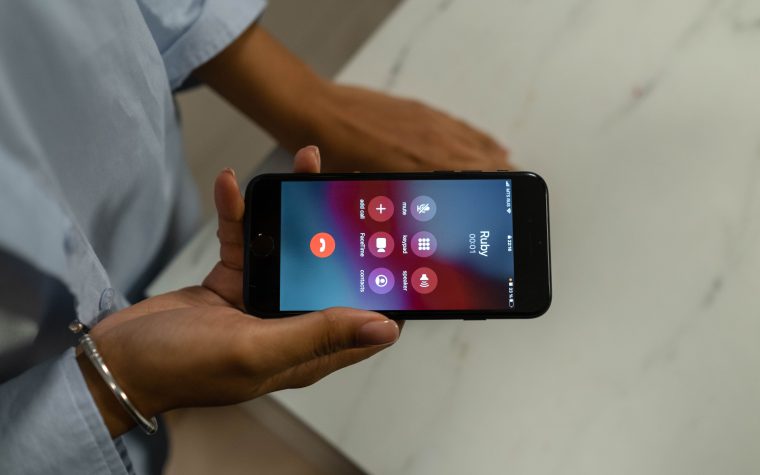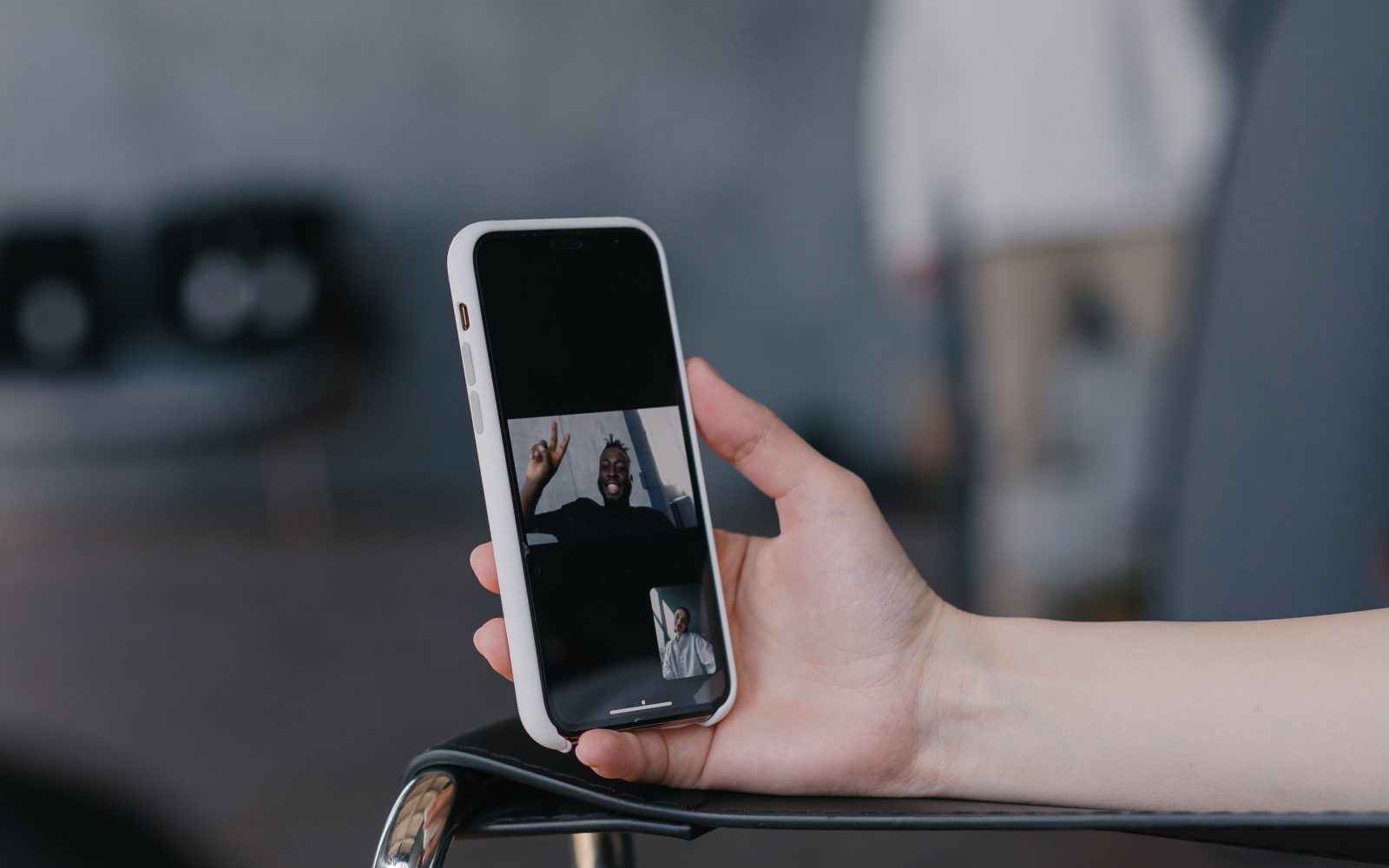
Appeler en visio, c’est voir la personne en face au lieu de simplement l’entendre. La plupart des smartphones Android et des iPhone savent le faire nativement, sans rien installer. Il suffit souvent d’un numéro, d’une connexion internet et de la bonne application.
Avant de choisir une méthode, un point mérite d’être tranché tout de suite : l’appel visio est gratuit dès que les deux personnes utilisent la même application, via le Wi-Fi ou les données mobiles. Il n’y a pas de surcoût lié à l’image, seule la consommation de données compte. C’est la connexion qui est facturée par votre opérateur selon votre forfait, jamais l’appel vidéo lui-même.
Pour un appel visio fluide, privilégiez toujours le Wi-Fi à la 4G ou à la 5G : l’image saccade beaucoup moins et votre forfait data reste intact. 📶
Comment faire un appel vidéo sur Android
Sur un téléphone Android, l’appel visio android passe le plus souvent par Google Meet ou par l’application Téléphone elle-même selon la marque. Google Messages propose aussi de basculer un échange texte en appel vidéo en un geste.
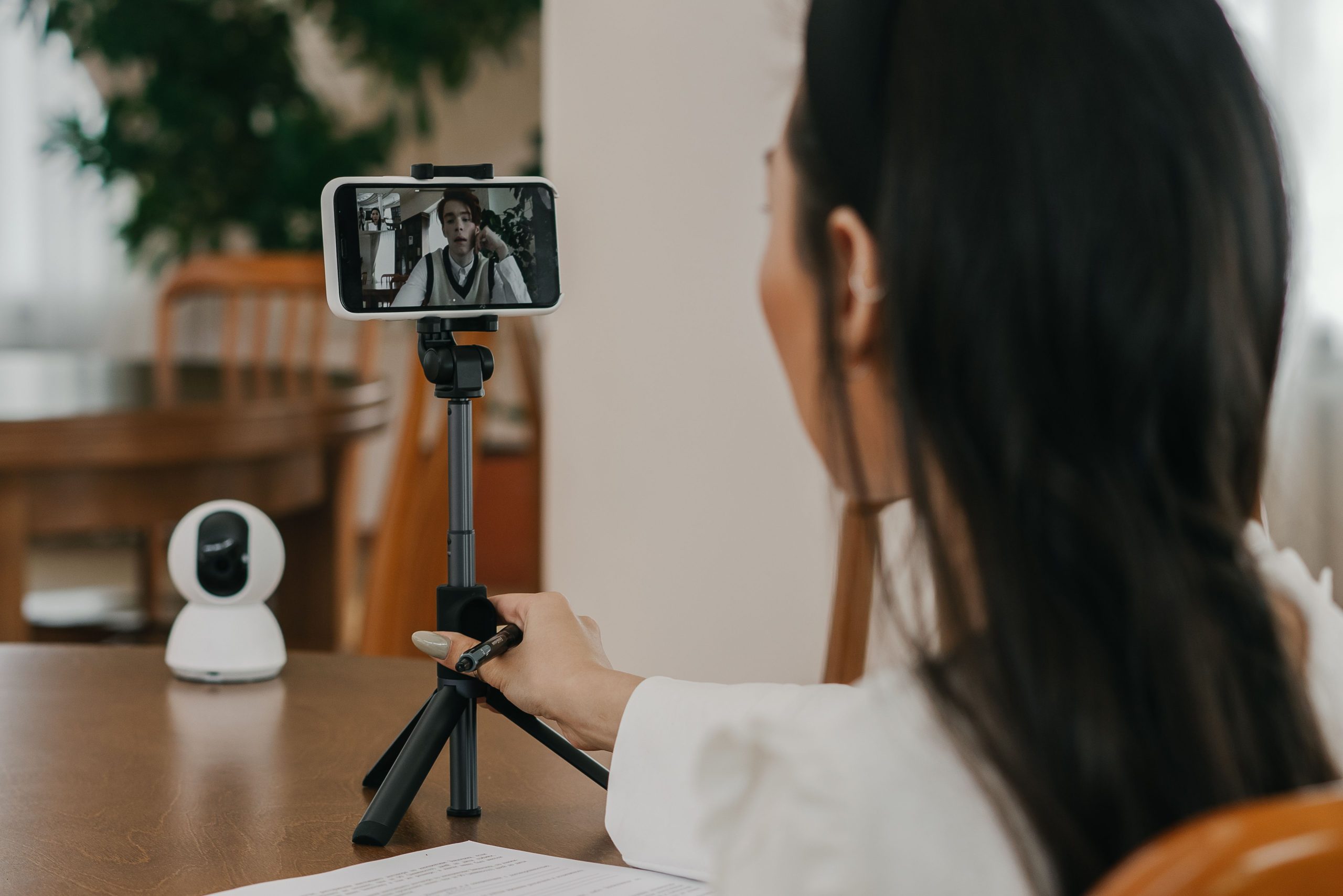
Pour lancer un appel visio android via Google Meet, ouvrez l’application, appuyez sur « Nouvel appel » et saisissez le contact. Sur certains Samsung, le clavier de l’application Téléphone affiche directement un bouton caméra pendant la composition du numéro.
Avec Google Duo ou Google Meet
Google a fusionné Duo dans Meet : l’application reste préinstallée sur la majorité des Android. Elle fonctionne avec un simple numéro de téléphone, sans créer de compte supplémentaire si le contact est déjà enregistré.
Comment faire un appel visio sur iPhone
Sur iPhone, FaceTime domine naturellement l’appel visio. Cette transition s’applique aussi à l’écosystème Apple, avec une logique proche mais une application dédiée.
Ouvrez l’application Appels ou FaceTime directement, sélectionnez un contact, puis appuyez sur l’icône caméra verte. FaceTime fonctionne uniquement entre appareils Apple en appel natif, mais génère aussi un lien partageable pour inviter un utilisateur Android ou Windows via un navigateur.
- FaceTime audio ou vidéo illimité entre iPhone, iPad et Mac
- Lien FaceTime partageable pour inclure un contact non Apple
- Possibilité de couper la caméra en cours d’appel sans raccrocher
Quelles applications choisir pour se téléphoner en vidéo
Au-delà des outils intégrés au téléphone, plusieurs applications dédiées permettent d’appeler en vidéo sur n’importe quel appareil, qu’il soit Android, iPhone ou même un ordinateur. Chacune a sa spécialité.
WhatsApp reste la référence pour un appel entre particuliers : l’application appartient à Meta et fonctionne dès que le contact possède l’application avec le même numéro. Messenger, également développé par Meta, permet le même type d’appel sans connaître le numéro de téléphone, via un simple compte Facebook. Zoom et Google Meet conviennent mieux aux appels de groupe ou professionnels, avec un lien de réunion partagé à l’avance. Skype, de son côté, autorise encore l’appel vidéo vers un numéro fixe ou mobile classique, pas seulement entre utilisateurs de l’application.
Choisissez l’application déjà installée par votre interlocuteur : un appel visio ne marche que si les deux côtés ont le même outil, ou au minimum un lien compatible.
| Application | Compatible avec | Point fort |
|---|---|---|
| FaceTime | iPhone, iPad, Mac (lien pour les autres) | Qualité d’image et intégration native |
| Android, iPhone | Appel direct via le numéro de téléphone | |
| Messenger | Android, iPhone, ordinateur | Appel sans partager son numéro |
| Google Meet | Android, iPhone, ordinateur | Appels de groupe par lien partagé |
| Skype | Tous appareils, numéros fixes inclus | Appel vers un téléphone classique |
Comment activer les appels visio sur un téléphone portable
Une fois l’application choisie, l’activation des appels visio demande rarement plus de deux étapes. Il faut d’abord autoriser l’accès au microphone et à la caméra, puis vérifier son numéro ou son compte.
Dès l’installation, le système d’exploitation demande les permissions caméra et micro : acceptez-les, sinon l’appel vidéo bascule automatiquement en appel audio. Vérifiez ensuite votre numéro par SMS pour WhatsApp, ou connectez-vous avec votre identifiant Apple pour FaceTime.
Problème fréquent : la caméra ne s’allume pas
Sans y laisser trop de temps sur ce souci classique, la cause vient presque toujours d’une permission refusée. Ouvrez les réglages du téléphone, puis l’onglet applications, et autorisez manuellement l’accès à la caméra pour l’application concernée. Si le problème persiste avec des appels indésirables plutôt que visio, pensez aussi à consulter comment bloquer les numéros privés et les appels masqués pour filtrer ce que reçoit votre téléphone.
Comment se téléphoner en se voyant sans rien installer
Certaines situations imposent d’appeler en vidéo sans que l’autre personne installe quoi que ce soit. Un simple lien suffit alors, généré depuis le navigateur du téléphone ou de l’ordinateur.

Google Meet et Zoom proposent tous deux une réunion accessible par navigateur, sans compte obligatoire pour le participant invité. FaceTime fait pareil depuis un lien, accessible depuis Chrome ou Edge sur Windows. C’est la solution la plus simple quand votre interlocuteur ne possède pas d’iPhone ou refuse d’installer une nouvelle application.
- Créez le lien de réunion depuis l’application sur votre téléphone
- Envoyez-le par SMS, e-mail ou messagerie instantanée
- Le contact clique et rejoint l’appel visio depuis son navigateur
Est-ce que l’appel en visio est vraiment payant ?
Cette question revient souvent, car l’image donne l’impression d’un service premium. En réalité, aucune application grand public ne facture l’appel vidéo en tant que tel.
WhatsApp, Messenger, FaceTime et Google Meet restent entièrement gratuits pour un usage normal entre particuliers. Seul Skype facture l’appel vers un numéro fixe ou mobile classique, puisque ce service passe par le réseau téléphonique traditionnel et non par internet. Dans tous les autres cas, seule votre consommation de données internet entre en jeu, pas l’appel lui-même.
Pour appeler en visio sans accroc, trois réflexes suffisent : passez par le Wi-Fi plutôt que la 4G, utilisez l’application déjà installée chez votre interlocuteur, et vérifiez les permissions caméra et micro si l’image ne s’affiche pas. Ces gestes simples couvrent la quasi-totalité des situations, sur Android comme sur iPhone.
Questions fréquentes
Quelles applications permettent de se voir en visio ?
FaceTime, WhatsApp, Messenger, Google Meet et Skype permettent tous l’appel vidéo, selon l’appareil et le contact à joindre.
Comment activer les appels visio sur son téléphone ?
Il faut autoriser l’accès au microphone et à la caméra dans l’application, puis vérifier son numéro ou son compte avant le premier appel.
Comment se téléphoner en se voyant sans rien installer ?
Google Meet, Zoom ou FaceTime génèrent un lien de réunion que le contact ouvre directement depuis son navigateur, sans installer d’application.
L’appel visio est-il payant ?
Non, il est gratuit entre particuliers via Wi-Fi ou données mobiles, sauf sur Skype pour un appel vers un numéro fixe ou mobile classique.